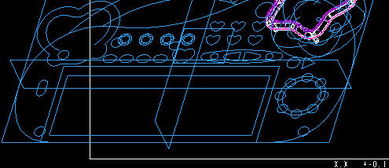
在使用CAD软件进行3D建模和工程图生成的过程中,许多用户会遇到类似问题:在3D视图中仅能看到零件实体,而切换到工程图后却出现大量意料之外的线条。根据技术交流区的经验,这些线条通常是产品的整体轮廓线,需要正确理解其来源并掌握相应的处理方法。
问题分析:
- 轮廓线自动生成机制:大多数CAD软件(如SolidWorks、AutoCAD、Inventor等)在创建工程图时,默认会显示产品的完整轮廓,包括隐藏的边缘和曲面交线,这有助于清晰表达设计意图。
- 视图显示设置差异:3D环境通常侧重于实体模型的直观展示,而工程图遵循严格的制图标准,可能包含更多辅助线条。
解决方案:
- 调整视图显示选项:在工程图界面中,查找“显示样式”或“视图属性”设置,选择“消除隐藏线”模式,可大幅减少不必要的轮廓线。
- 手动隐藏线条:使用软件的“隐藏边线”工具,逐一选择不需要显示的线条并将其设置为不可见。
- 图层管理:若线条属于特定图层,可通过关闭或冻结该图层来批量隐藏。
- 检查模型几何结构:有时这些线条源于模型中的微小特征或多余曲面,建议返回3D环境优化模型,删除冗余几何元素。
技术交流提示:
遇到此类问题时,建议在社区或论坛详细描述软件版本、操作步骤,并附上截图,便于其他技术人员提供针对性指导。通过持续学习和交流,能更高效地掌握CAD软件的高级应用技巧。